メインで使用しているPCに別のパソコンもしくはスマホでアクセスしたい!
今回使用する環境
| サーバー端末 | クライアント端末 | |
| OS | Windows11 | Windows11 Android |
| 通信環境 | 楽天モバイル | ドコモ(スマホテザリング) |
| ルーター | Galaxy 5G Mobile Wi-Fi | |
| VPN | Tailscale | Tailscale |
この環境で外部のネットワークから通信するには楽天モバイル回線はポート開放不能のためVPN(Tailscale)を使用する。
STEP1 ネット環境の準備
STEP2 テールスケールの準備
Business VPN Secure Remote Access for Remote Employees | Tailscale
Build your ideal business VPN for remote access in less time. Protect and secure traffic and data between all devices an...
tailscale.com
作成したらサーバ端末とクライアント端末それぞれにテールスケールのアプリケーションをインストールする。
この時ネットワークがプライベートになっているか確認なっていなければプライベートネットワークに変更する
STEP3 共有フォルダ・アカウントの準備
Windowsにログインするためにパスワードが必要なローカルアカウントを作っておく
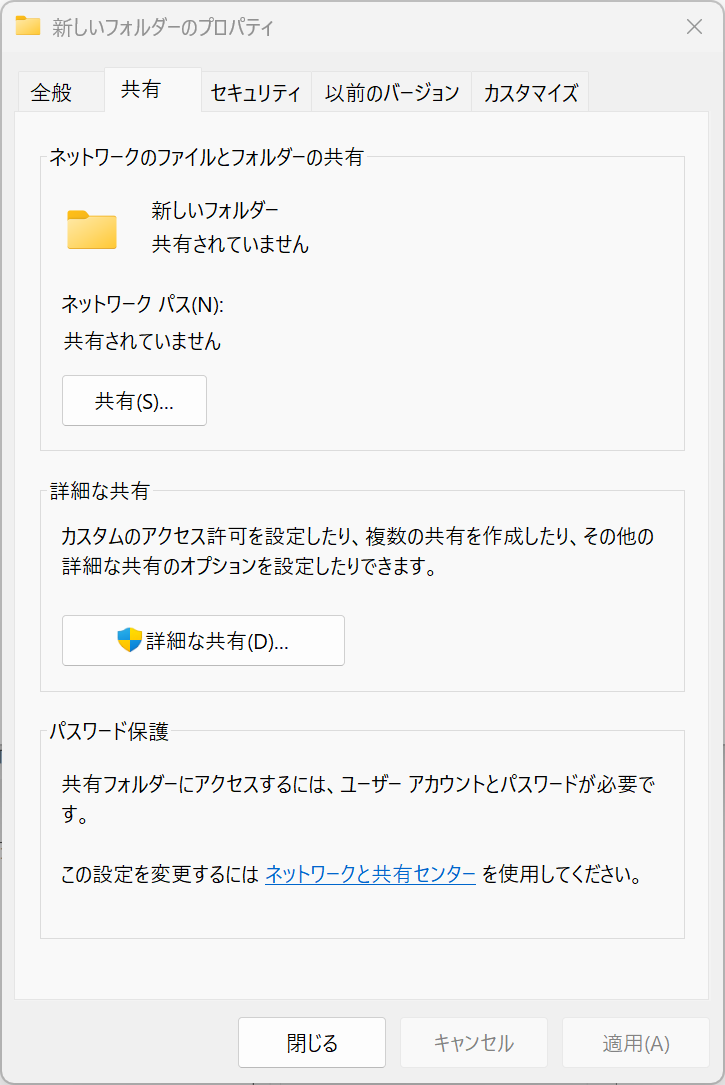
共有したいフォルダを作成してフォルダのプロパティから共有タブを開く
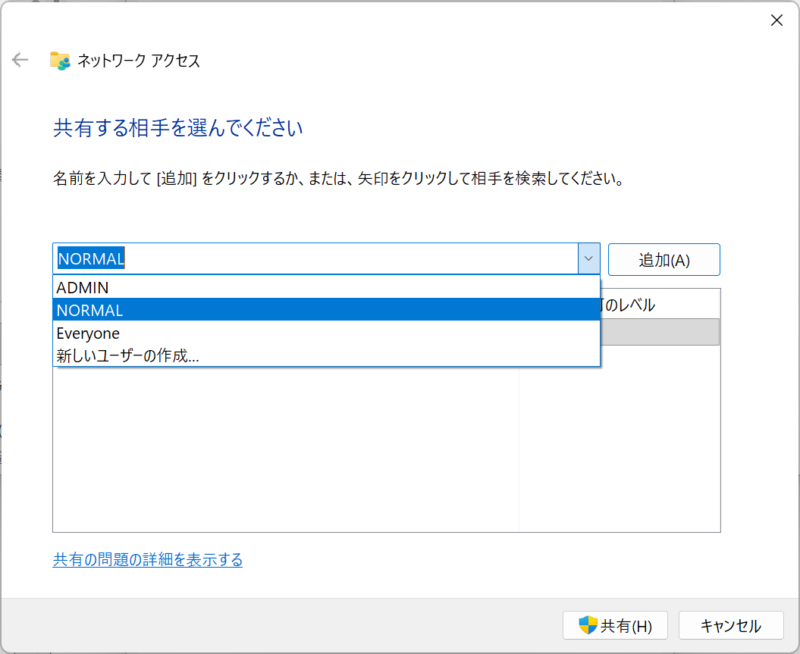
共有(S)を押すと下記の画面が出るので事前に作成したアカウントを選択して共有を押す
STEP4 クライアント端末の準備(Windows)
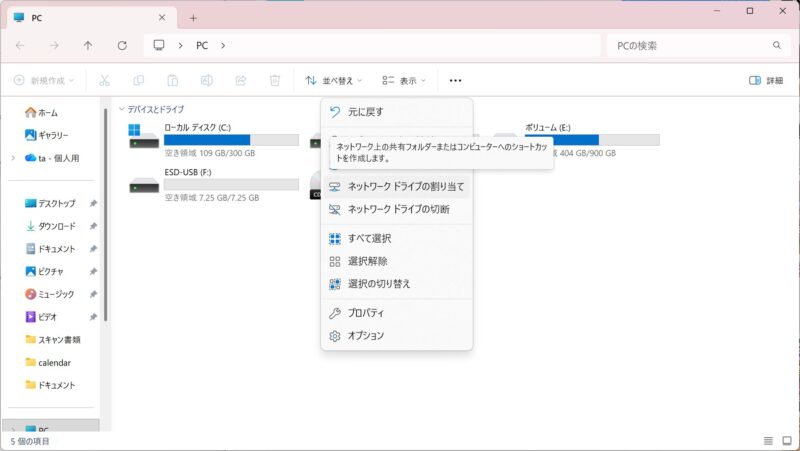
エクスプローラ上側の3点リーダー…を押してネットワークドライブの割り当てを押す
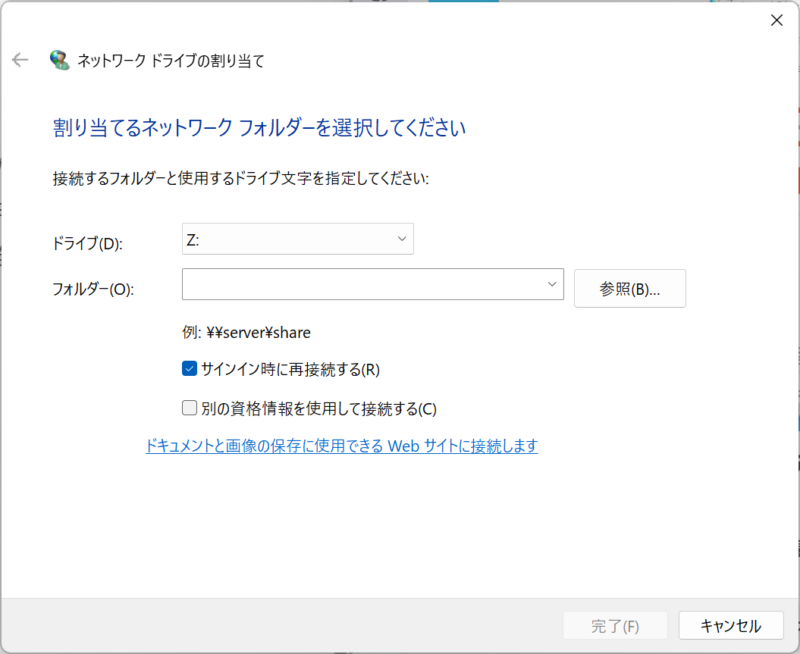
フォルダー(O)に
¥¥サーバPC名/テールスケールipアドレス¥共有フォルダー名を入力
その後資格情報を求められたらサーバー端末の共有するアカウントネームとパスワードを使用する
ネットワークドライブがエクスプローラのPCタブに出現したら完了
STEP4 クライアント端末の準備(Android)
SMBに対応したアプリを準備しておく(ファイルマネージャー+)
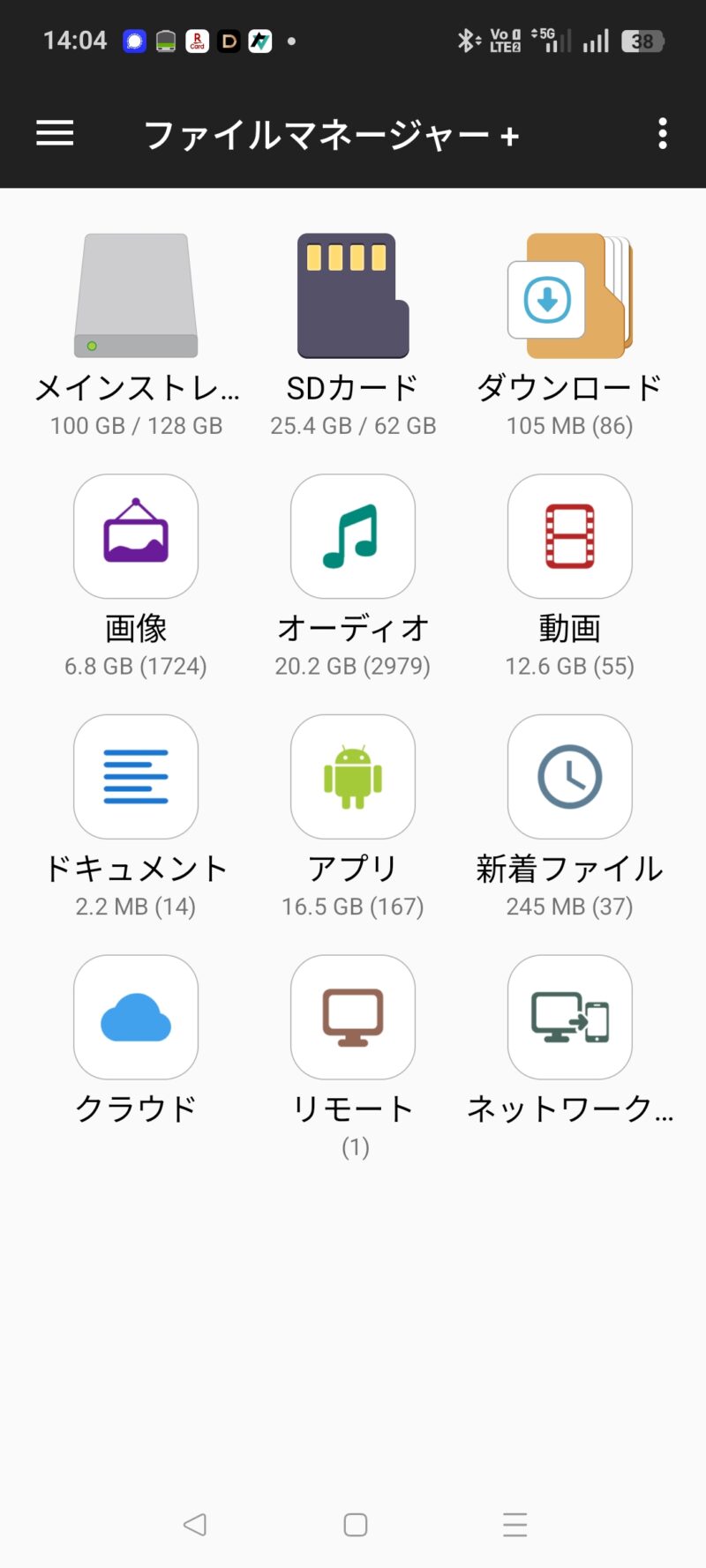
リモートを選択
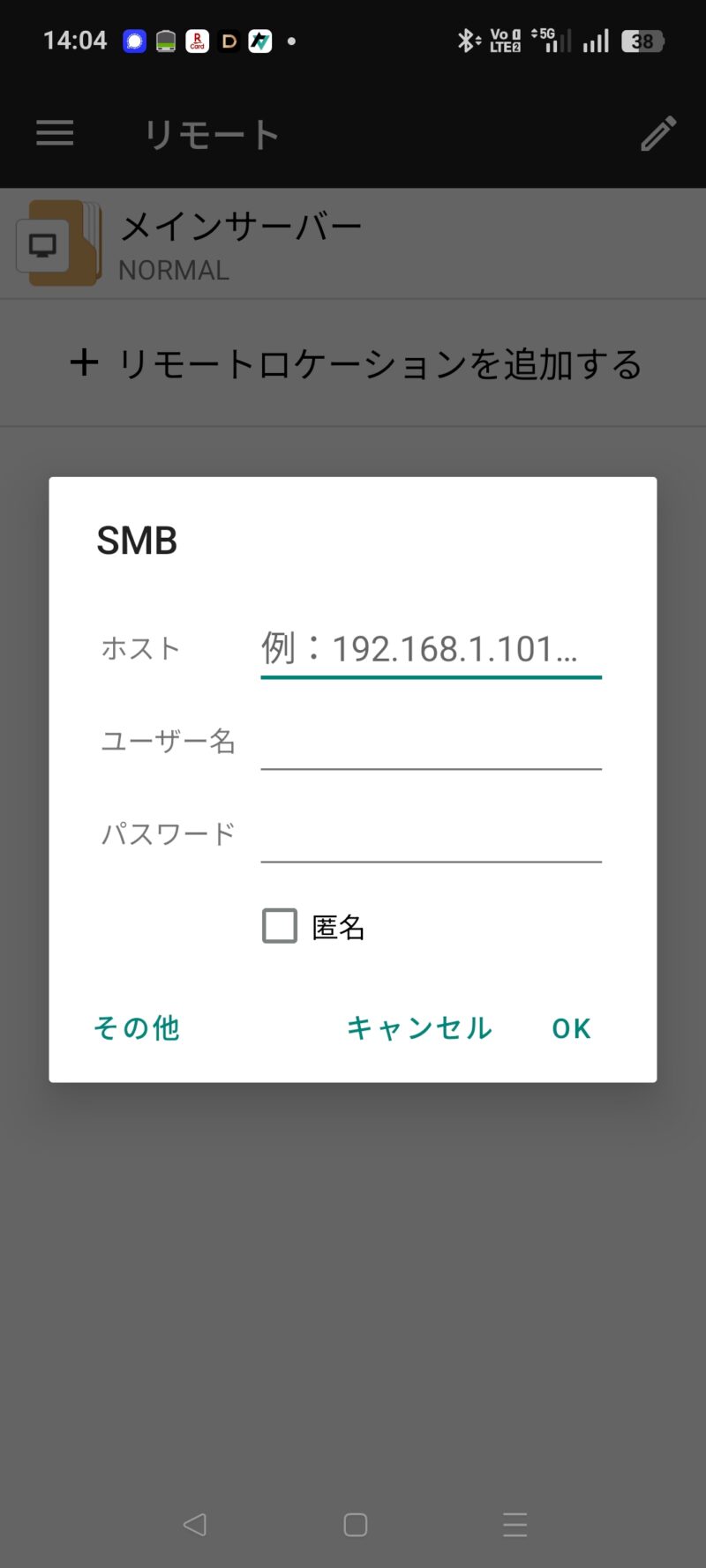
リモートロケーションを追加するをタップ 出てきたダイアログからはSMBを選択 ホストにはテールスケールのIPアドレスユーザー名とパスワードはサーバー端末のアカウントのものを使用して完了
この手順を踏めばモバイル回線のみでファイル共有できるようになります。
